[모아이는내려찍고싶다] 6. 모바일 셰이더: 깨진 파도를 납득 가능한 화면으로 고치기
MoaiWannaSlam 개발기 시리즈
5편까지는 게임의 규칙과 AI를 정리했습니다. 이제부터는 실제 기기에서 만난 문제입니다.
처음에는 클라이언트와 서버가 붙고, 게임이 돌아가고, 배포까지 되면 거의 끝난 줄 알았습니다. 그런데 모바일 실기 테스트를 시작하자 전혀 다른 문제가 나왔습니다.
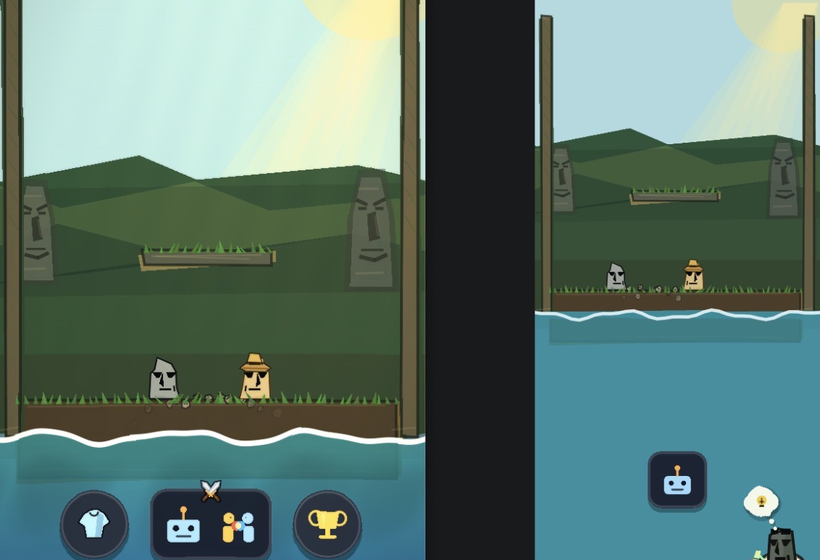
데스크톱에서는 멀쩡한 화면이 Android와 WebView에서는 다르게 보였습니다.
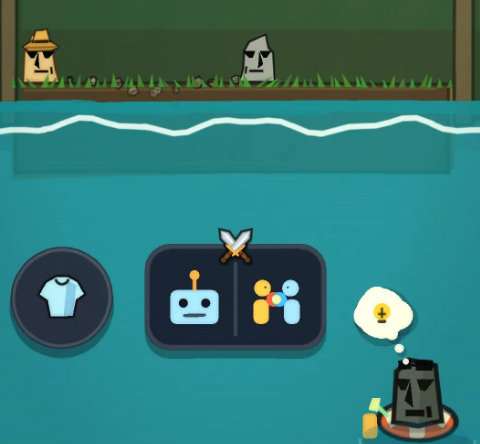
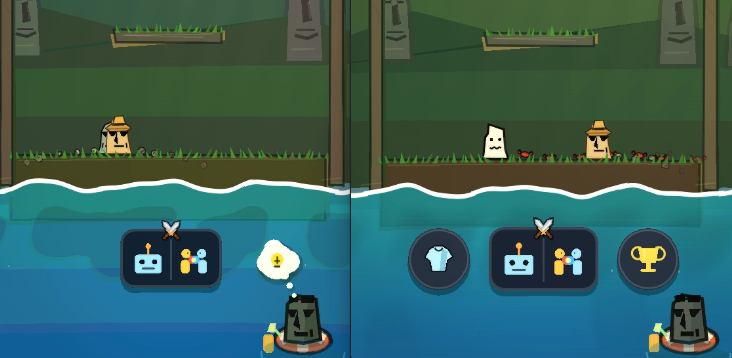
특히 바다 맵의 파도가 문제였습니다. 파도가 너무 높게 올라오거나, 물 표면이 이상하게 밀리거나, 어떤 환경에서는 셰이더가 아예 fallback으로 빠졌습니다. 화면 효과는 장식처럼 보이지만, 실제로는 플레이 감각에 영향을 줍니다. 물이 화면을 이상하게 덮으면 유저는 “버그가 난 게임”으로 먼저 받아들입니다.
처음에는 감으로 고쳤다
처음 반응은 단순했습니다.
“파도 수치를 조금 낮추면 되나?”
실제로 amplitude나 waveBase 같은 값을 만져보면 어느 정도 좋아지는 것처럼 보였습니다. 하지만 이 방식은 오래 가지 않았습니다. 한 기기에서 맞춘 값이 다른 화면비에서는 다시 어긋났고, LÖVE 앱과 WebView에서도 보이는 위치가 조금씩 달랐습니다.
이때부터 문제를 “파도 모양이 별로다”가 아니라 좌표계가 흔들린다로 보기 시작했습니다.
문제를 나눠서 봤다
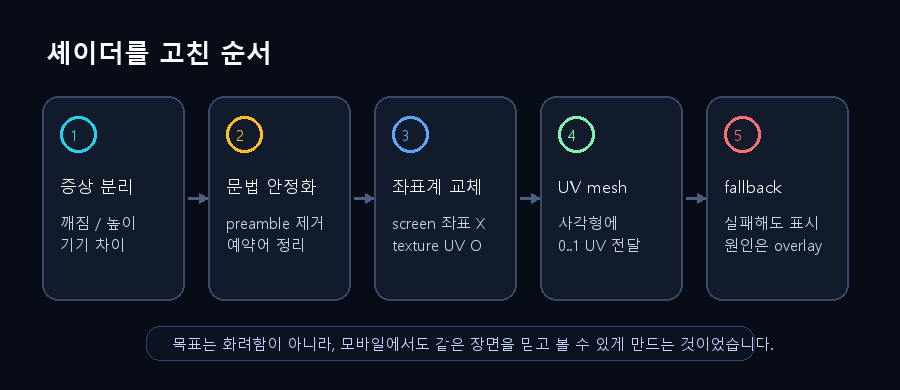
셰이더 문제는 한 번에 고치려고 하면 헷갈립니다. 그래서 증상을 먼저 쪼갰습니다.
- 컴파일 문제: Android GLSL ES에서 통과하지 않는 문법이 있는가
- 좌표 문제: 물 영역 안에서 계산해야 할 값을 화면 좌표로 계산하고 있지 않은가
- 렌더링 문제: 사각형을 그릴 때 셰이더가 안정적인 UV를 받고 있는가
- 실패 경로 문제: 셰이더가 실패했을 때 게임 화면이 계속 유지되는가
이렇게 나누고 보니, 단순히 “파도를 예쁘게 만들기”가 아니었습니다. 목표는 모바일에서도 같은 장면을 믿고 볼 수 있게 만드는 것이었습니다.
GLSL ES는 생각보다 까다로웠다
모바일에서는 셰이더 문법도 더 보수적으로 봐야 했습니다. 데스크톱에서는 넘어가던 코드가 Android에서는 컴파일 오류로 이어질 수 있었습니다.
처음에는 모바일이면 precision 선언을 직접 넣어야 할 것처럼 보였습니다.
#ifdef GL_ES
precision highp float;
#endif
그런데 LÖVE가 플랫폼별 셰이더 코드를 변환하는 과정이 있고, 앱 코드에서 넣은 preamble이 오히려 충돌을 만들 수 있었습니다. 그래서 직접 넣은 GLSL ES preamble은 제거했습니다.
또 하나는 변수명이었습니다. 물결 하이라이트 계산 중 patch라는 이름을 썼는데, Android 쪽에서는 예약어처럼 걸렸습니다.
float lightPatch = 1.0 - smoothstep(...);
lightPatch *= ...;
lightArea += lightPatch;
이건 엄청난 알고리즘 수정이 아닙니다. 하지만 모바일 셰이더에서는 이런 작은 문법 차이가 바로 검은 화면이나 fallback으로 이어집니다. 그래서 셰이더 코드는 멋있게 쓰는 것보다 보수적으로 쓰는 게 먼저였습니다.
진짜 핵심은 screen 좌표를 버리는 것이었다
가장 크게 바꾼 부분은 좌표계였습니다.
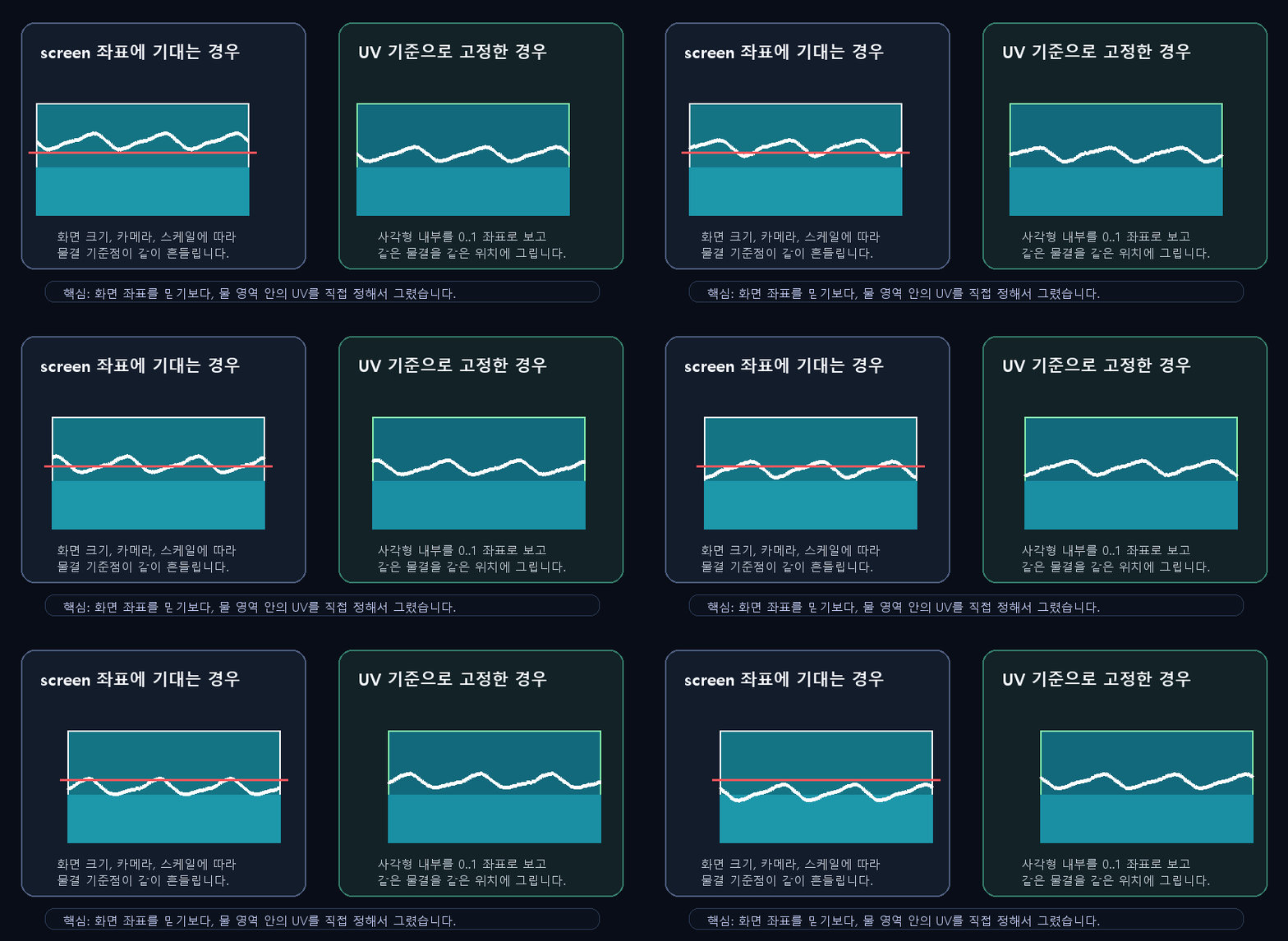
기존 방식은 물 영역의 사각형과 화면 좌표를 이용해 내부 좌표를 계산하는 쪽에 가까웠습니다.
vec2 p = (screen_coords - rect.xy) / rect.zw;
이 방식은 얼핏 자연스럽습니다. 화면의 어느 지점을 그리고 있는지 아니까, 거기서 물 영역 안의 위치를 계산하면 될 것 같았습니다.
하지만 모바일에서는 화면 크기, canvas, viewport scale, 카메라 transform이 섞입니다. 여기서 조금만 어긋나도 셰이더 입장에서는 “물 영역 안의 y 위치”가 달라집니다. 그 결과가 파도 높이 이상, 표면 밀림, 기기별 차이로 보였습니다.
그래서 계산 기준을 바꿨습니다.
vec2 p = texture_coords;
물 사각형 안에서 셰이더가 보는 좌표는 항상 0.0부터 1.0 사이입니다. 화면 어디에 그리든, 카메라가 어떻게 잡히든, 물 영역 내부의 좌표는 안정적으로 유지됩니다.
rectangle이 아니라 UV mesh로 그렸다
좌표를 texture_coords 기준으로 쓰려면 렌더링 쪽도 그에 맞춰야 했습니다. 그래서 단순한 사각형 그리기 대신, 0부터 1까지의 UV가 명시된 mesh를 만들었습니다.
mesh:setVertices({
    { x,     y,     0, 0 },
    { x + w, y,     1, 0 },
    { x + w, y + h, 1, 1 },
    { x,     y,     0, 0 },
    { x + w, y + h, 1, 1 },
    { x,     y + h, 0, 1 },
})
핵심은 화면 좌표와 셰이더 좌표를 분리하는 것입니다.
- 화면 좌표는 “어디에 그릴지”를 정합니다.
- UV 좌표는 “셰이더가 사각형 내부를 어떻게 볼지”를 정합니다.
이렇게 나누고 나서야 물결 계산이 화면비와 기기 차이에 덜 흔들렸습니다.
실패해도 게임은 보여야 했다
셰이더는 실패할 수 있습니다. 특히 모바일에서는 기기와 드라이버 차이까지 감안해야 합니다. 그래서 셰이더가 실패했을 때 게임이 멈추거나 화면이 깨지는 것보다, 효과는 빠져도 플레이 가능한 상태로 돌아가는 편이 낫습니다.
그래서 물 셰이더는 세 단계로 처리했습니다.
- fill, effect, line 셰이더를 각각 만든다.
- 하나라도 실패하면 fallback 이유를 기록한다.
- 셰이더 대신 기본 polygon과 foam line으로 물을 그린다.
실기 테스트에서는 디버그 오버레이도 중요했습니다. 이 표시는 유저에게 보여주는 게임 내 기능이 아니라, 개발 중 원인을 좁히기 위한 디버그 툴입니다. 그냥 “화면이 이상한데?”로 시작하면 원인을 찾기 어렵기 때문에, 현재 상태가 OK인지 FALLBACK인지, 어느 단계에서 실패했는지를 화면에서 바로 확인할 수 있게 했습니다.
SEA SHADER: OK
fill:ok effect:ok line:ok mesh:ok
혹은 실패했을 때는 이런 식입니다.
SEA SHADER: FALLBACK
reason: missing effect
이 작은 표시가 꽤 중요했습니다. 모바일에서는 로그를 보기도 번거롭고, 화면 캡처만 남을 때도 많기 때문입니다. 오버레이가 있으면 “기분상 이상한 화면”이 아니라 어느 단계에서 실패했는지 보이는 화면이 됩니다.
화면 전체 효과도 모바일 기준이 필요했다
파도 셰이더만 문제가 아니었습니다. 화면 전체에 걸리는 post-process도 모바일에서는 다르게 보였습니다. 특히 Android에서 fractional scale이 걸리면 nearest sampling과 scanline/pixel grid가 겹쳐 화면이 지저분하게 느껴질 수 있었습니다.
그래서 Android에서 출력 scale이 애매할 때는 canvas filter를 linear로 바꾸고, pixel grid 계열 강조를 끄는 처리를 넣었습니다.
local smoothOutput = isAndroid and hasFractionalScale
local filter = smoothOutput and "linear" or "nearest"
pixelGridAmount = smoothOutput and 0 or 1
이건 그래픽 취향 문제가 아니라 가독성 문제였습니다. 화면 효과가 게임의 맛을 살려야지, 캐릭터와 UI를 읽기 어렵게 만들면 안 됩니다.
마무리: 셰이더는 실패 경로까지 포함해서 완성된다
이번 문제를 겪고 나서 셰이더를 보는 기준이 조금 바뀌었습니다.
예전에는 “이 효과가 예쁜가?”를 먼저 봤다면, 지금은 먼저 이런 질문을 합니다.
- 모바일에서도 컴파일되는가
- 화면비가 바뀌어도 같은 위치에 그려지는가
- canvas scale이 달라도 너무 지저분해지지 않는가
- 실패했을 때 fallback으로 돌아가는가
- 실기 테스트 중 원인을 바로 볼 수 있는가
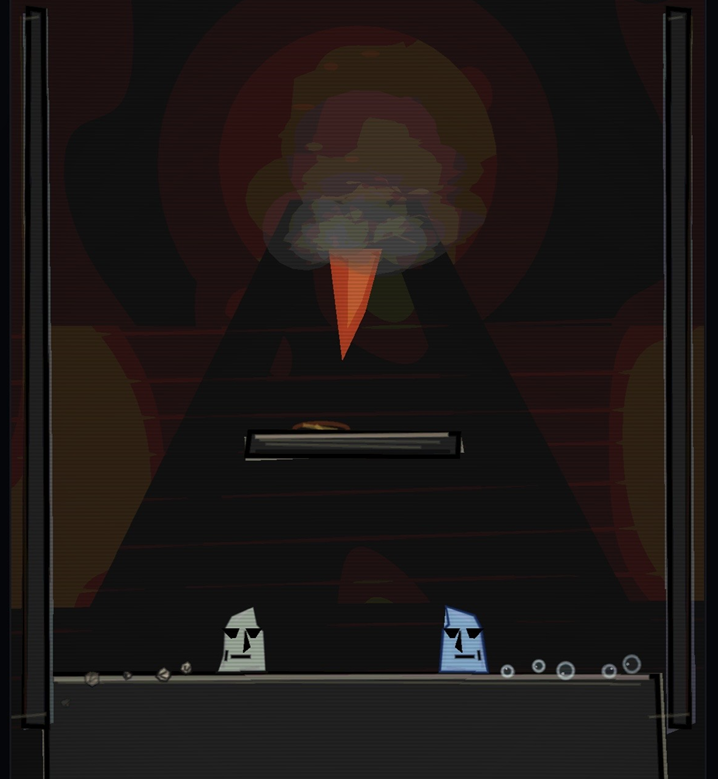
모아이는내려찍고싶다는 그래픽이 화려한 게임은 아닙니다. 하지만 그렇기 때문에 작은 화면 효과가 더 잘 보여야 했습니다. 파도, 용암, scanline, 물 하이라이트 같은 것들이 깨지면 게임의 의도된 B급 감성이 아니라 그냥 덜 만든 화면처럼 보입니다.
결국 이 트러블슈팅의 결론은 단순했습니다.
모바일 셰이더는 화면 좌표에 기대지 말고, UV 기준으로 안정화하고, 실패했을 때의 경로까지 같이 만들어야 합니다.
다음 글에서는 그래픽 문제를 넘어서, Android/iOS에서 남아 있던 렉과 네트워크 지연을 어떻게 나눠서 추적했는지 정리합니다.
 7편. 트러블슈팅: 모바일 렉과 Pullback
Android 프레임 스파이크, SFX 초기화, SNAP backlog, correction, pullback을 나눠서 추적한 기록입니다.
a4room.com/blog/moai-wanna-slam-devlog-07-mobile-network-lag-troubleshooting
7편. 트러블슈팅: 모바일 렉과 Pullback
Android 프레임 스파이크, SFX 초기화, SNAP backlog, correction, pullback을 나눠서 추적한 기록입니다.
a4room.com/blog/moai-wanna-slam-devlog-07-mobile-network-lag-troubleshooting